BLANK. >画像ツールボックス< >ワークスペース<
>画像が選択されていません<
>画像 0 枚<
> 無料のオンライン画像ワークスペース <>/ 登録不要<

>画像編集を、ひとつに。<
>すっきりした作業画面で。<

>サイズ変更、切り抜き、回転、分割、結合、圧縮をひとつの画面で。画像をドロップしてすぐに作業できます。<

>画像をここにドロップ<
>または <>ファイルを選択<> · JPG / PNG / WebP / GIF(先頭フレーム)<
> 画像はブラウザー内で処理されます<
>✓ 無料で利用<>✓ アカウント不要<>✓ ローカル処理<
>活用シーンを見る <
image-toolbox >/ 操作デモ<> 準備完了<
編集画面のサンプル商品写真
>出力サイズ<800 × 800
>縦横比<>比率を固定<
>画像を書き出す ↗<
product-photo.jpg>画像 1 枚<
>01 / サイズ変更<>寸法を正確に指定<>1枚から自在なサイズへ<
✓>ローカルで処理<>サーバーへの送信は不要<
>ツール一覧<

>よく使う画像編集を、すべてひとつに。<

>画像を選んで、ひとつの画面ですべて編集。<

01

>サイズ変更<

>正確なサイズを指定、または800×800画像をすばやく作成。<

02

>切り抜き・回転<

>必要な範囲を選び、回転や調整をやり直さずに追加できます。<

03

>画像を分割<

>縦長の画像を均等に、または高さを指定して分割。<

04

>結合<

>複数の画像を横・縦に結合し、新しい画像を作成。<

05

>圧縮<

>複数の画像をまとめて圧縮し、保存前にサイズを確認。<

06

>書き出し<

>JPG・PNG・WebPで保存。複数の画像はZIPで一括ダウンロード。<

>実際の活用シーン <

>日々扱う画像のために<
>必要な機能をそろえました。<

>複雑なデザインソフトは不要。画像の準備や整理、公開前の作業を少ない手順で。<

>01 / 商品画像<800 × 800 PX
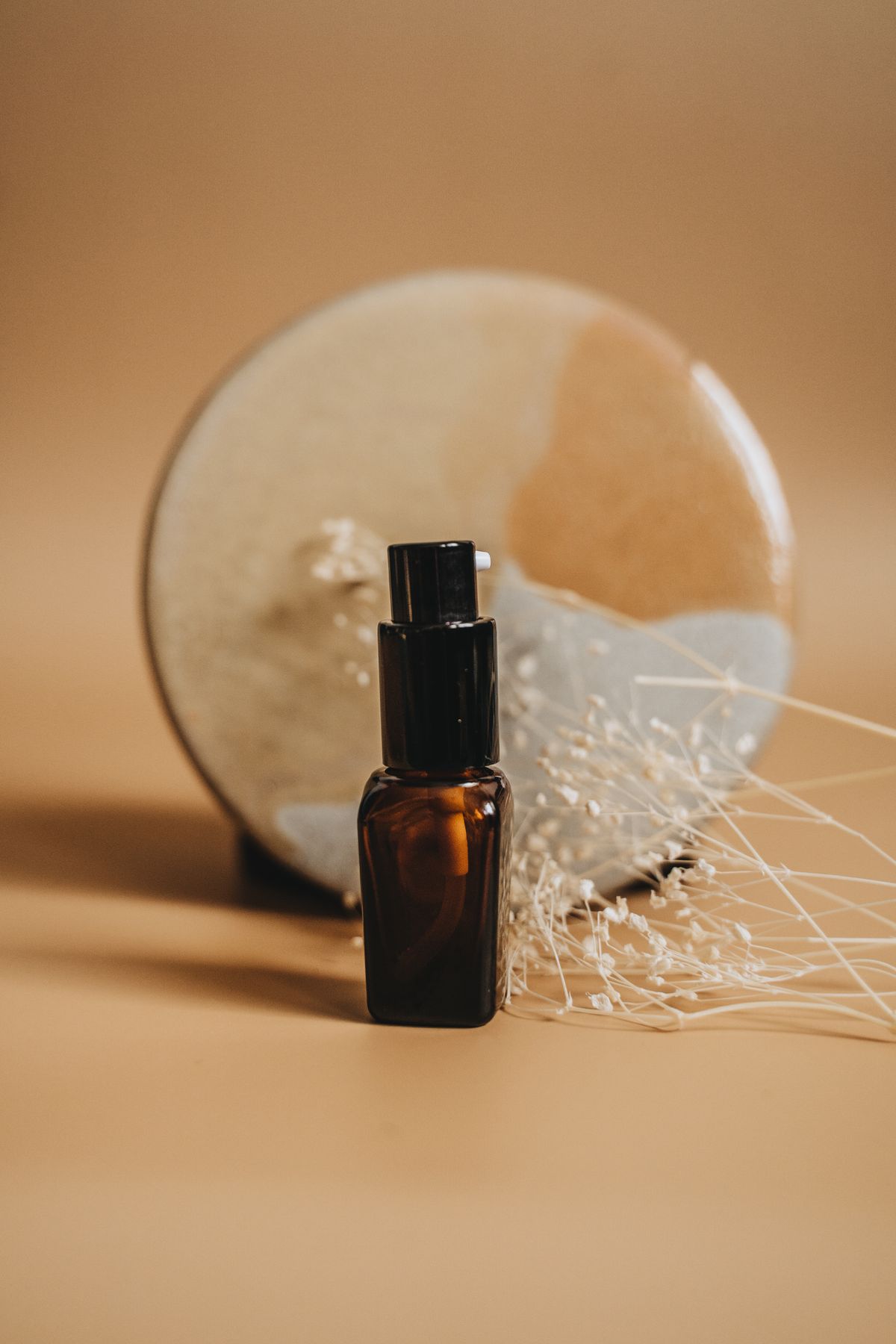
サンプルの美容液写真
> 正方形画像が完成 <↗
>活用例 01 <> EC・オンラインショップ<

>商品画像を出品用に整える。<

>サイズの違う画像も800×800の中央切り抜き・余白追加で統一できます。<

>中央切り抜き<>白い余白<>サイズ変更<
>02 / 縦長画像<>3 分割<
> 縦長画像1枚 → 3枚 <↓
>活用例 02 <> 資料・コンテンツ<

>長いスクリーンショットをすばやく分割。<

>長いスクショや商品説明画像を均等に分割。または高さを指定し、まとめて保存できます。<
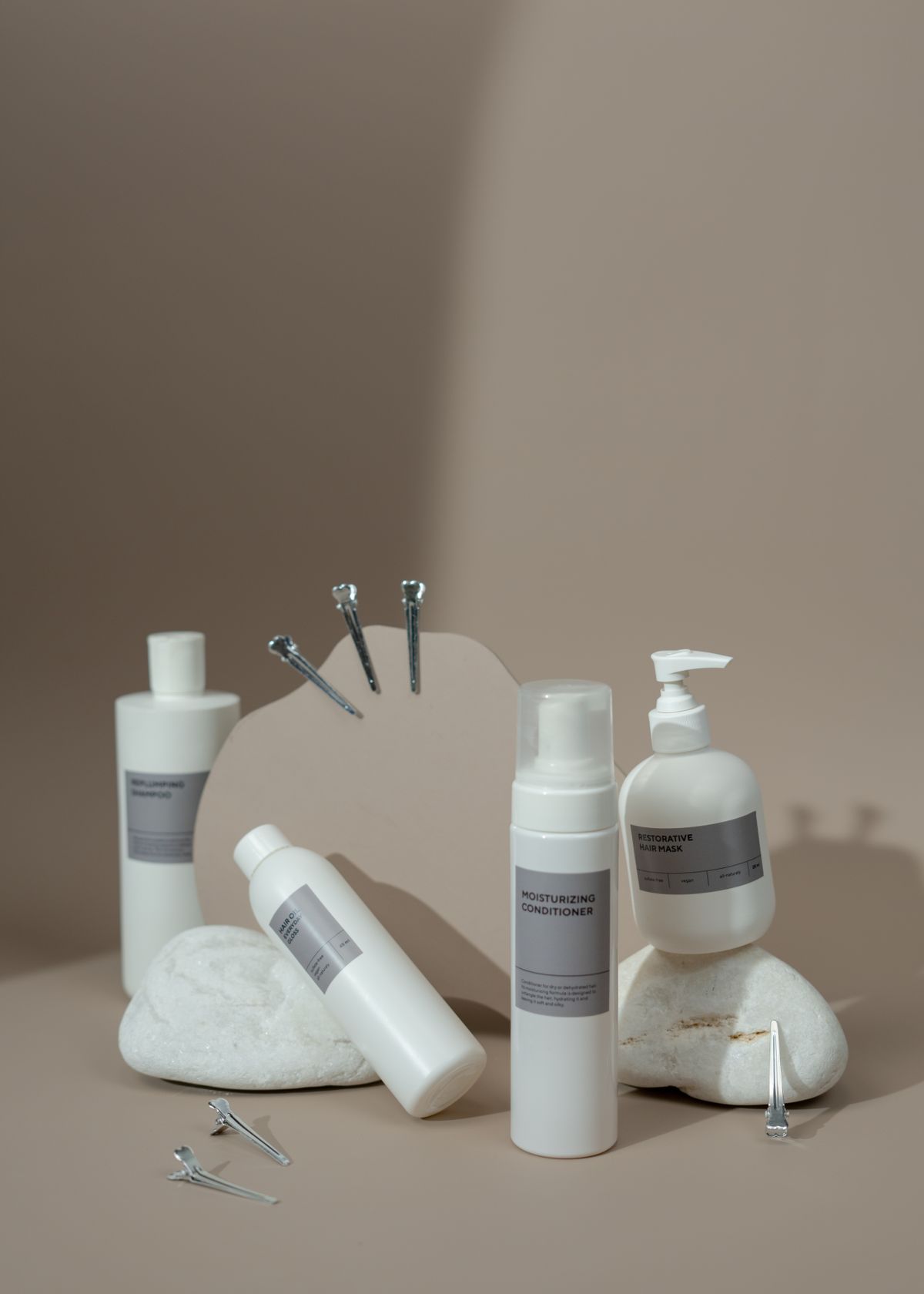
>均等分割<>最大高さ<>ZIP書き出し<
>03 / 画像結合<>横に並べる<
サンプル美容液画像
サンプルスキンケア画像
> 画像2枚 → 1枚 <↗
>活用例 03 <> 比較画像<

>複数の画像をひとつに。<

>比較用に横並び、共有用に縦並び。複数画像を1枚にまとめます。<

>横方向<>縦方向<>1つの画像<
>04 / 一括最適化<>3ファイル<
> ZIPでまとめて保存 <↗
>活用例 04 <> 公開前の作業<

>複数画像をまとめて準備。<

>まとめて圧縮してサイズを確認し、個別またはZIPでダウンロード。<

>一括圧縮<>容量比較<ZIP
>サイズ変更<
×
px
0°
>スライダーで回転を確認し、編集履歴に追加。<
>画像上でドラッグして範囲を選びます。前の編集が変わっても切り抜き範囲が追従します。<
>分割数<

>画像を追加すると分割線を確認できます。<

>分割画像は下部に追加され、元画像の変更に追従します。<
>まだ編集履歴がありません<
>編集は画像ごとに記録されます。追加・変更・削除し、保存前に確認できます。<
>結合リストは空です。画像を2枚以上追加してください。<
>結合した画像も、続けて分割や圧縮ができます。<
>圧縮後は結果パネルから保存・コピー・再編集ができます。<
>画像上をドラッグして範囲を選択・Escで取消<